11.2. Area Fascicoli\Cartelline
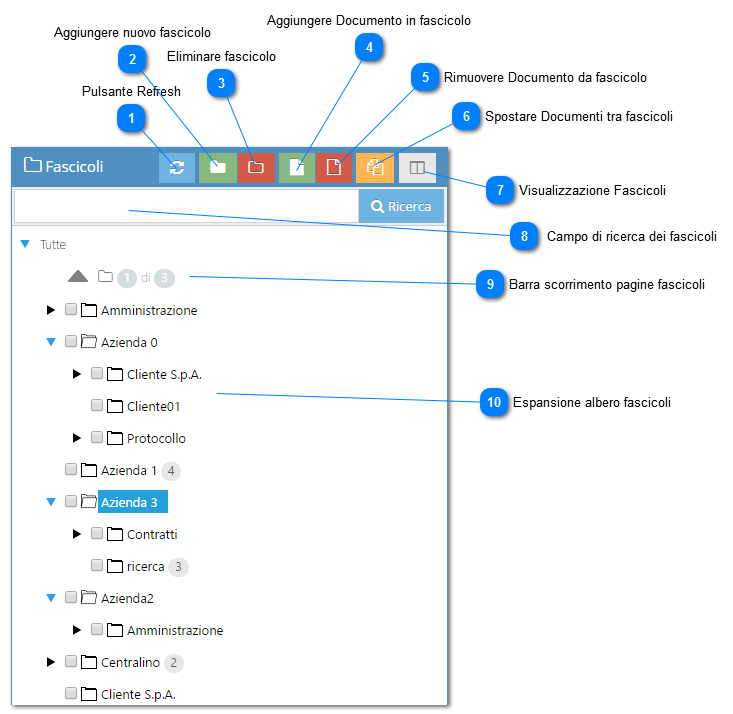
 Pulsante Refresh Con questo pulsante si può eseguire un aggiornamento dell'intera lista per verificare se ci sono state modifiche o aggiornamenti |
 Aggiungere nuovo fascicoloConsente di aggiungere un nuovo fascicolo, una volta cliccato appare la schermata di definizione del fascicolo ( 8.2.1.1 Fascicoli\Cartelline - Nuova\Modifica). Se precedentemente si era selezionata una cartella il fascicolo verrà creato come sotto cartella del fascicolo selezionato. |
 Eliminare fascicoloPermette di eliminare il fascicolo selezionato tramite check box; eliminando il fascicolo vengono eliminati tutti i link ai file, ma i file non vengono eliminati dalla classe documentale.
|
 Aggiungere Documento in fascicoloConsente di inserire (collegare) un documento all'interno del fascicolo, per l'inserimento del documento basta selezionare i/il file tramite check box, indicare la cartella desiderata e poi cliccare su pulsante "Aggiungi Documento"
|
 Rimuovere Documento da fascicoloConsente di eliminare il collegamento del documento dal fascicolo
|
 Spostare Documenti tra fascicoliConsente di spostare i documenti selezionati in un nuovo fascicolo
|
 Visualizzazione FascicoliSe cliccato, chiude il pannello dei fascicoli; nel caso in cui il pannello di gestione dei fascicoli fosse già chiuso questo verrà riaperto.
|
 Campo di ricerca dei fascicoliQuesto controllo permette di ricercare il nome del fascicolo, è possibile utilizzare caratteri jolly (%) da inserire prima del valore per indicare al sistema di visualizzare tutti i fascicoli che terminano con il valore ricercato, se il codice % viene posto alla fine verrà ricercata la cartellina che inizia con il valore inserito. Se utilizzo entrambi i caratteri jolly prima e dopo del valore verrà selezionata la cartellina che contiene il valore inserito.
|
 Barra scorrimento pagine fascicoliIl sistema di visualizzazione dei fascicoli prevede una modalità di paginazione delle cartelle, consentendo di non visualizzare tutta la lista ma una porzione del totale
|
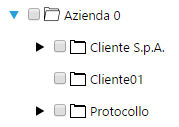
 Espansione albero fascicoliLa vista ad albero dei fascicoli consente di navigare tra le cartelle.
|
|