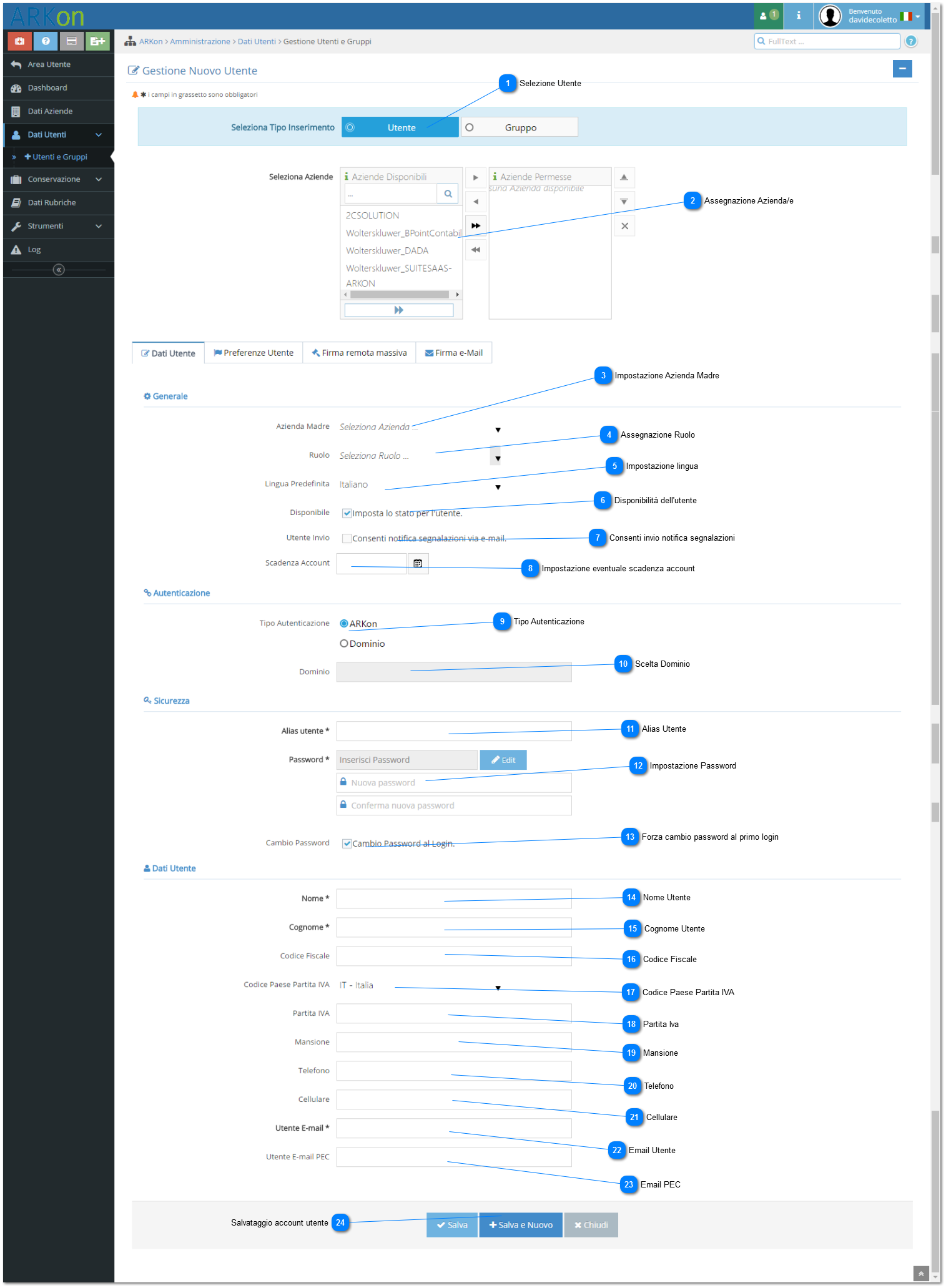
Selezione UtenteCon questa select box è possibile selezionare la creazione di un utente.
|
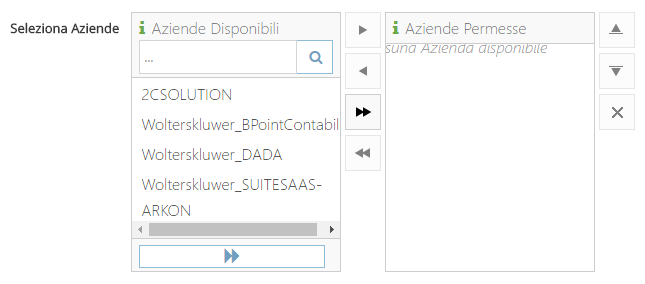
 Assegnazione Azienda/eDa questo menu è possibile assegnare all'utente/gruppo in questione una o più aziende di pertinenza.
|
 Impostazione Azienda MadreDa qui è possibile selezionare l'azienda di default per l'utente/gruppo
|
 Assegnazione RuoloDa questa menu a tendina è possibile attribuire un ruolo all'utente.
|
 Impostazione linguaDa questo menu a tendina è possibile selezionare la lingua da impostare all'utente/gruppo.
|
 Disponibilità dell'utenteSe impostato significa che l'utente è disponibile all'interno del sistema. Se disabilitato l'utente non è disponibile all'interno del sistema.
|
 Consenti invio notifica segnalazioniSe la casella viene abilitata l'utente riceverà via email notifiche di segnalazione.
|
 Impostazione eventuale scadenza accountDa questo menu data è possibile impostare un'eventuale scadenza dell'account utente/gruppo
|
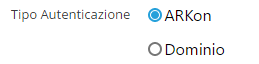
 Tipo AutenticazioneQui è possibile selezionare il tipo di autenticazione. Se si desidera che le utenze vengano gestite da ARKon ( user e password) oppure tramite un Dominio (credenziali di rete, cioè utilizza quelle del proprio PC)
|
 Scelta DominioQuesta casella di testo si abilita se viene scelto DOMINIO come tipo di autenticazione.
|
 Alias UtenteIn questa casella di testo va inserito l'alias dell'account utente (lo user con il quale ci si collega ad ARKon)
|
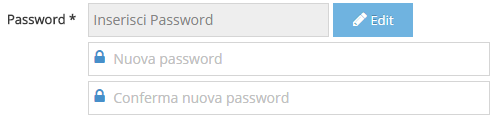
 Impostazione PasswordIn queste caselle di testo va impostata e confermata la Password di accesso all'utenza. Sono disattivate qualora vi sia impostata la autenticazione di Dominio.
|
 Forza cambio password al primo loginCon questa check box attivata, l'utente al primo login dovrà cambiare la password. E' disattivata qualora vi sia impostata la autenticazione di Dominio.
|
 Nome UtenteIn questa text box solitamente va inserito il nome anagrafico dell'utente.
|
 Cognome UtenteIn questa text box solitamente va inserito il cognome anagrafico dell'utente.
|
 Codice FiscaleIn questa casella di testo va inserito il Codice Fiscale dell'utente (facoltativo).
|
 Codice Paese Partita IVADa questa combobox è possibile scegliere il Codice Paese dell'utente (es, IT per l'ITALIA)
|
 Partita IvaIn questa casella di testo va inserita la Partita IVA dell'utente (facoltativo).
|
 MansioneIn questa casella di testo va inserita la mansione dell'utente dell'utente (facoltativo).
|
 TelefonoIn questa casella di testo va inserito il telefono dell'utente (facoltativo).
|
 CellulareIn questa casella di testo va inserito il numero di cellulare dell'utente (facoltativo).
|
 Email UtenteIn questa casella di testo va inserito l'indirizzo email dell'utente (obbligatorio).
|
 Email PECIn questa casella di testo va inserito l'indirizzo PEC dell'utente (facoltativo).
|
 Salvataggio account utenteSALVA: salva anagrafica. SALVA e NUOVO: salva anagrafica e ne apre una nuova. CHIUDI: chiudi senza salvare.
|
|