11.1. Area Tipologie Documentali
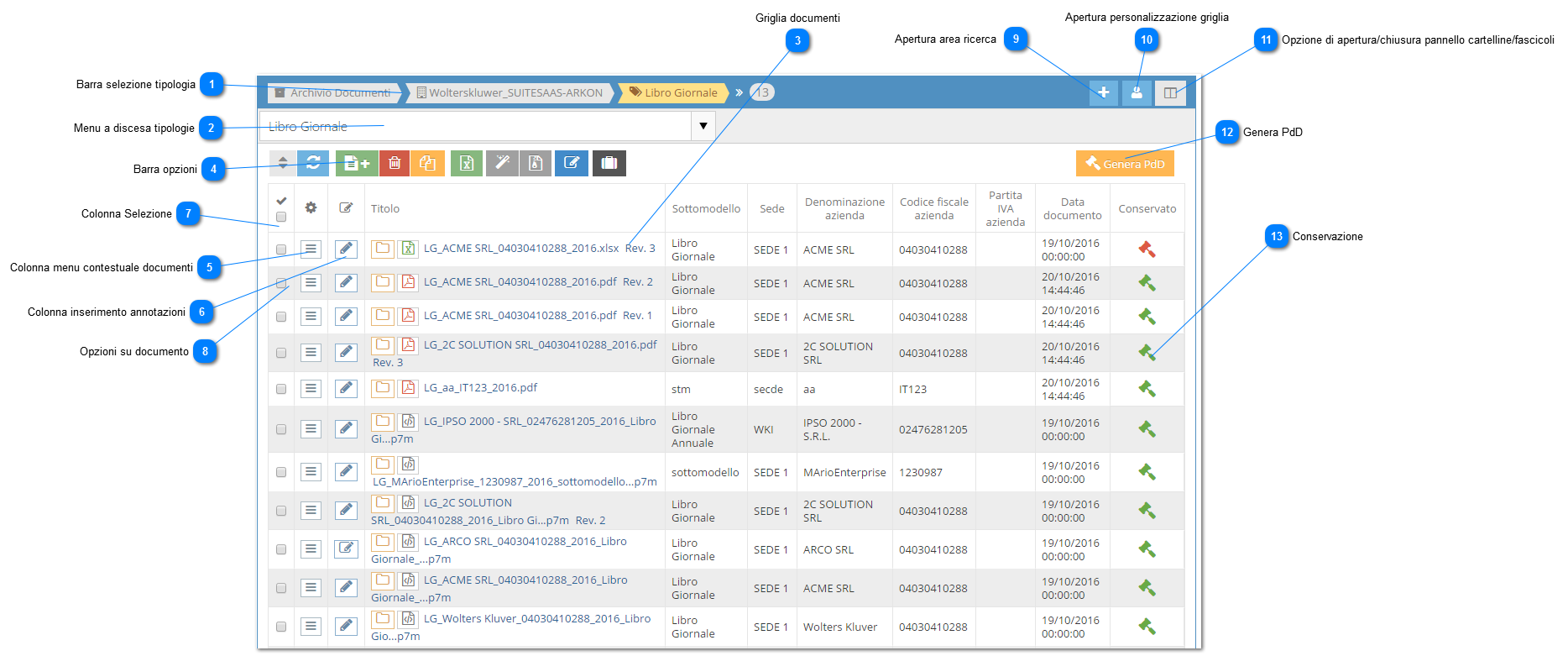





 Barra opzioni Di seguito il significato di ogni pulsante:
 Se è stato scelto di effettuare l'ordinamento delle colonne questo permette di tornare allo stato di default. Se è stato scelto di effettuare l'ordinamento delle colonne questo permette di tornare allo stato di default. Se cliccato, ricarica e aggiorna la griglia dei documenti. Se cliccato, ricarica e aggiorna la griglia dei documenti. Questo elemento apre la maschera di archiviazione manuale dei documenti per la tipologia selezionata (8.1.5 Area Tipologie Documentali - Archiviazione manuale di un documento). Questo elemento apre la maschera di archiviazione manuale dei documenti per la tipologia selezionata (8.1.5 Area Tipologie Documentali - Archiviazione manuale di un documento). Elimina il/i documento/i selezionati nella griglia dall'archivio. I documenti eliminati vengono salvati nel cestino dell'applicativo, per poterli eventualmente recuperare è necessario contattare l'amministratore di sistema. Elimina il/i documento/i selezionati nella griglia dall'archivio. I documenti eliminati vengono salvati nel cestino dell'applicativo, per poterli eventualmente recuperare è necessario contattare l'amministratore di sistema. Consente di spostare il documento selezionato in un'altra tipologia documentale (8.1.6 Tipologie Documentali - Sposta documento) Consente di spostare il documento selezionato in un'altra tipologia documentale (8.1.6 Tipologie Documentali - Sposta documento) Consente di esportare tutti i record presenti in griglia in formato excel modificabile. Consente di esportare tutti i record presenti in griglia in formato excel modificabile. L'insieme di queste due funzioni consente di esportare in modalità massiva i documenti inclusi nell'archivio temporaneo in formato Zip o Pdf; da qualsiasi tipologia documentale selezionare i documenti grazie alla colonna CheckBox (Colonna Selezione), e cliccare su L'insieme di queste due funzioni consente di esportare in modalità massiva i documenti inclusi nell'archivio temporaneo in formato Zip o Pdf; da qualsiasi tipologia documentale selezionare i documenti grazie alla colonna CheckBox (Colonna Selezione), e cliccare su  per aggiungerli nell'area temporanea. per aggiungerli nell'area temporanea. |
 (
( Colonna menu contestuale documenti Selezionando il pulsante
 appare il menu contestuale con le opzioni disponibili per il documento selezionato. appare il menu contestuale con le opzioni disponibili per il documento selezionato.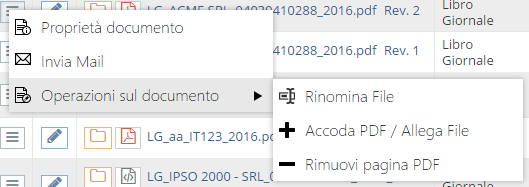 - Proprietà documento, consente di accedere alle proprietà del documento come la descrizione completa (8.1.1. Proprietà documento).
- Invia Mail, Consente di inviare il documento selezionato tramite e-mail (8.1.4. Invio documenti via E-mail
- Operazioni sul documento : consente di rinominare il documento archiviato e, se il documento è un PDF, è possibile accodare, allegare file e rimuovere pagine.
Per approfondire le funzionalità di questo menu vedi i link qui sotto:
|


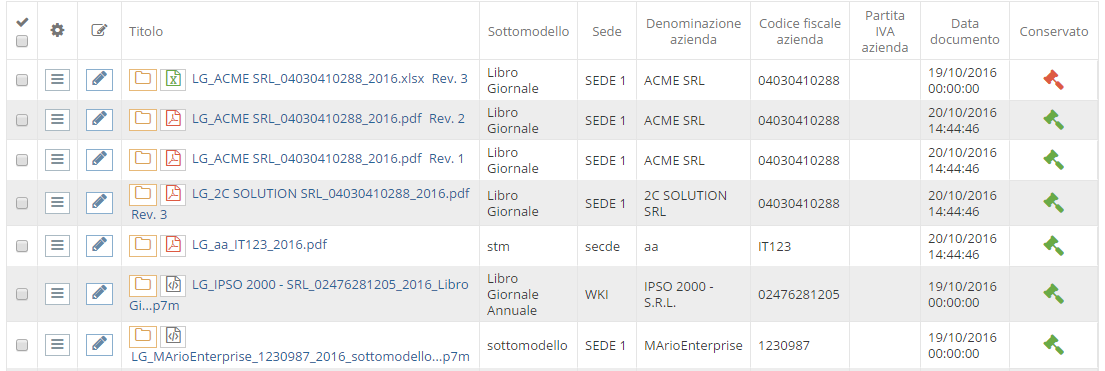
 ) indica che il documento non contiene annotazioni, invece se il pulsante è (
 ) indica che il documento contiene annotazioni.
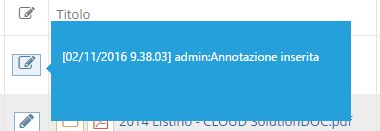 Ogni annotazione contiene, data e ora di inserimento e l'utente che ha inserito l'annotazione.
 Colonna Selezione Consente di selezionare i documenti dalla griglia per applicare eventuali modifiche/opzioni dalla barra opzioni (Barra Opzioni).
|






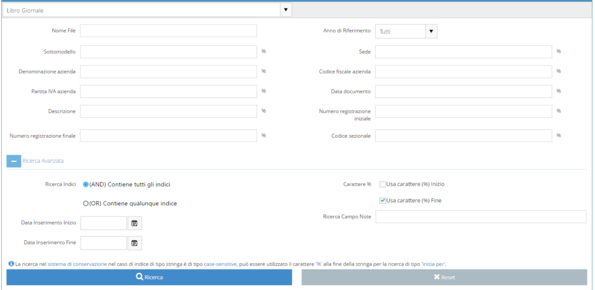
 Apertura area ricerca Il pulsante qui evidenziato consente di aprire l'interfaccia di ricerca dei documenti come da immagine sottostante; per approfondire controllare il pannello di ricerca (8.1.2. Pannello di ricerca documenti)
 |
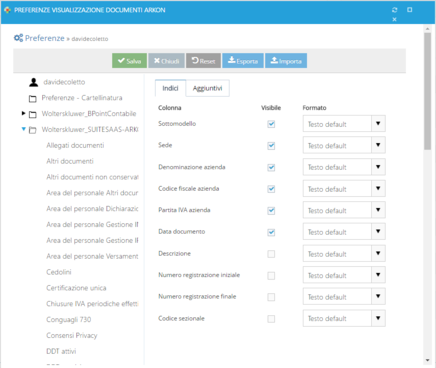
 Apertura personalizzazione griglia Il pulsante qui sopra apre il pannello che permette di personalizzare la visualizzazione delle colonne in griglia. ( 8.1.3. Preferenze visualizzazione griglia documenti)
 |


 Genera PdD Questo pulsante risulta attivo solo se la classe documentale selezionata ha documenti versati nel sistema di conservazione: in questo caso consente di generare un Pacchetto di Distribuzione (PdD) contente tutti i documenti selezionati in griglia documenti (Griglia Documenti)
|


 Documento non conservato.
 Documento conservato.