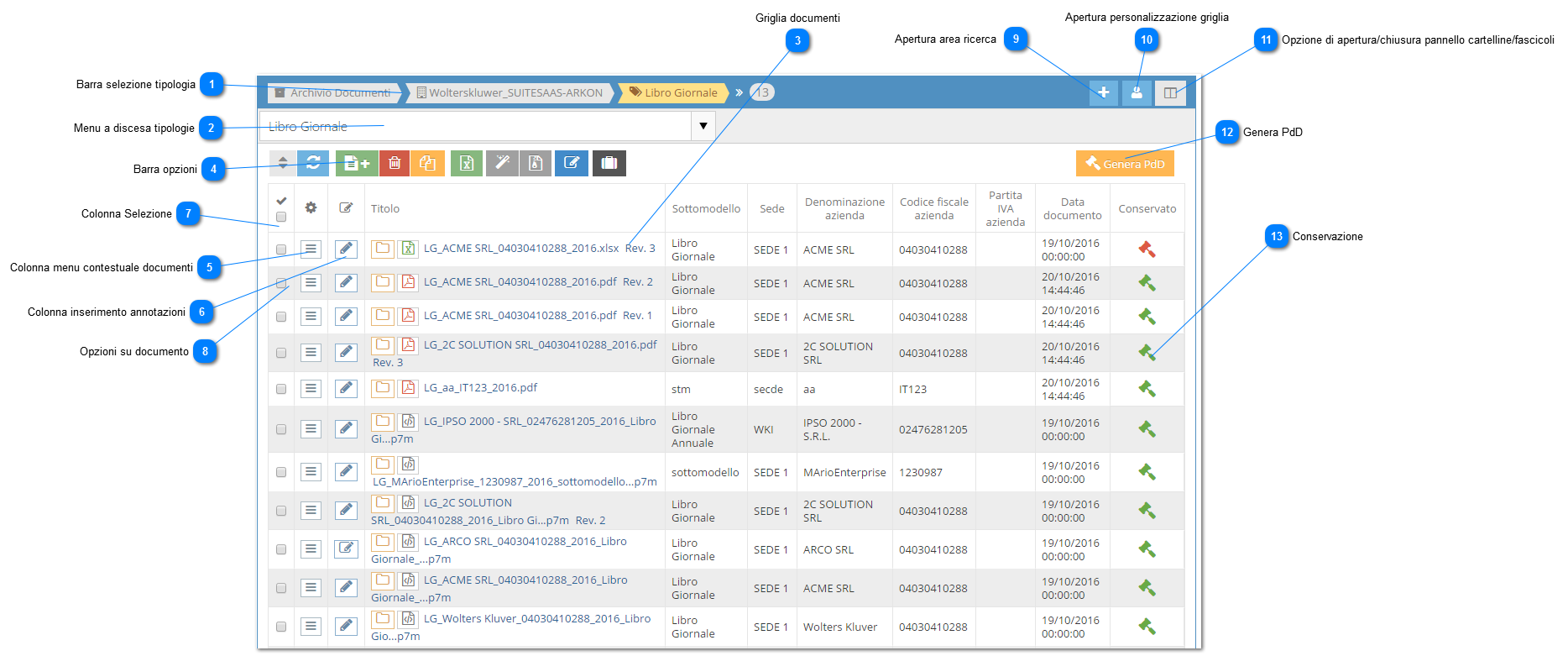
Grazie alla barra di selezione della tipologia documentale è possibile avere informazioni sulla tipologia selezionata, oltre al numero totale di documenti archiviati in essa.
Se è stato indicato un valore all'interno del menu delle classi documentali, vengono caricati tutti i documenti relativi alla classe documentale selezionata.
Elimina il/i documento/i selezionati nella griglia dall'archivio. I documenti eliminati vengono salvati nel cestino dell'applicativo, per poterli eventualmente recuperare è necessario contattare l'amministratore di sistema.
Consente di esportare tutti i record presenti in griglia in formato excel modificabile.
L'insieme di queste due funzioni consente di esportare in modalità massiva i documenti inclusi nell'archivio temporaneo in formato Zip o Pdf; da qualsiasi tipologia documentale selezionare i documenti grazie alla colonna CheckBox (Colonna Selezione), e cliccare su per aggiungerli nell'area temporanea.
- Operazioni sul documento : consente di rinominare il documento archiviato e, se il documento è un PDF, è possibile accodare, allegare file e rimuovere pagine.
Per approfondire le funzionalità di questo menu vedi i link qui sotto:
Questa colonna contiene il pulsante per accedere alla gestione delle annotazioni; se corrisponde a () indica che il documento non contiene annotazioni, invece se il pulsante è () indica che il documento contiene annotazioni.
Se si passa con il mouse sul pulsantre appaiono in corrispondenza del ToolTip le annotazioni inserite.
Ogni annotazione contiene, data e ora di inserimento e l'utente che ha inserito l'annotazione.
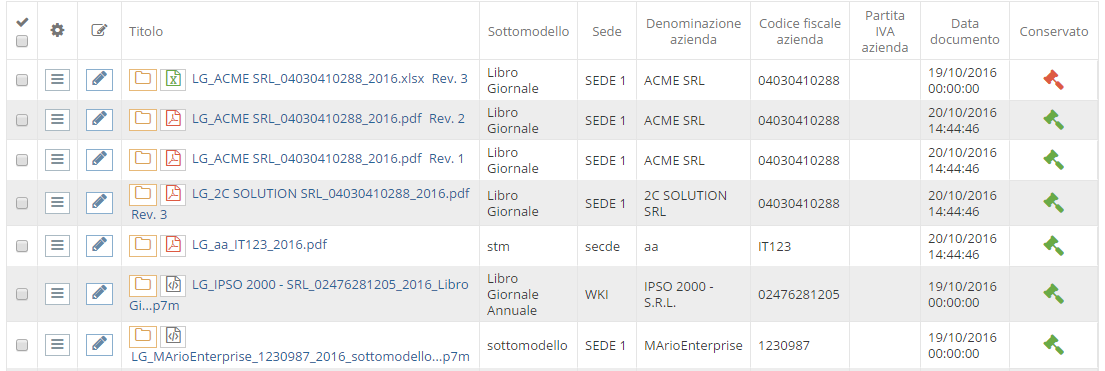
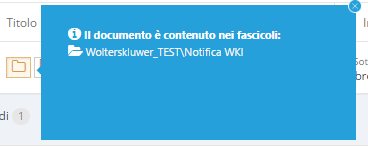
La cartellina consente di visualizzare le cartelle in cui il documento è presente, cliccando sulla cartella appare un tool tip con i link alle cartelle.
In questo caso possiamo vedere che il documento è presente nella cartella "Wolterskluver_Test\Notifica WKI"; se clicco sul link il sistema ARKon apre la cartellina corrispondente. Se il documento è presente su più cartelle viene mostrata la lista di tutte le cartelle che contengono il documento.
l'icona del documento oltre a indicare il tipo di file (in questo caso un pdf), se cliccata, consente di scaricare il file in download senza aprire il file.
Cliccando invece sul nome file il documento viene lanciato in apertura sull' appropriato visualizzatore installato sul computer o dispositivo; se il documento è stato revisionato è possibile vedere la revisione di riferimento (in questo caso è la revisione "Rev.2")
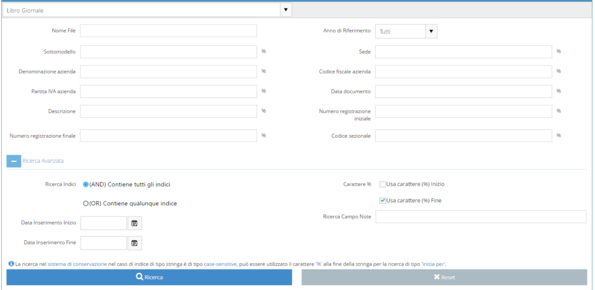
Il pulsante qui evidenziato consente di aprire l'interfaccia di ricerca dei documenti come da immagine sottostante; per approfondire controllare il pannello di ricerca (8.1.2. Pannello di ricerca documenti)
Questo pulsante risulta attivo solo se la classe documentale selezionata ha documenti versati nel sistema di conservazione: in questo caso consente di generare un Pacchetto di Distribuzione (PdD) contente tutti i documenti selezionati in griglia documenti (Griglia Documenti)








 Se è stato scelto di effettuare l'ordinamento delle colonne questo permette di tornare allo stato di default.
 Se cliccato, ricarica e aggiorna la griglia dei documenti.
 Questo elemento apre la maschera di archiviazione manuale dei documenti per la tipologia selezionata (


 per aggiungerli nell'area temporanea.
  (
(

 appare il menu contestuale con le opzioni disponibili per il documento selezionato.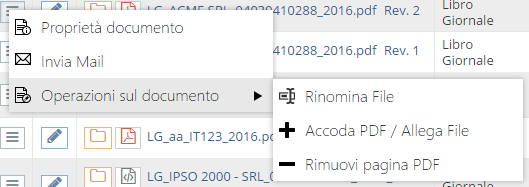

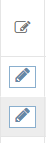
 ) indica che il documento non contiene annotazioni, invece se il pulsante è (
 ) indica che il documento contiene annotazioni.
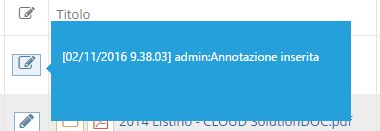 Ogni annotazione contiene, data e ora di inserimento e l'utente che ha inserito l'annotazione.















 Documento non conservato.
 Documento conservato.